Как проверить, начисляется ли НДС в вашем рекламном аккаунте Google Ads: пошаговая инструкция
Многие рекламодатели уверены, что не платят НДС за рекламу в Google Ads. Кто-то оплачивает рекламу личной картой как физическое лицо, кто-то работает как ФЛП на едином налоге без регистрации плательщиком НДС. И те, и другие логично предполагают, что налог их не касается. На самом деле НДС 20% платят все рекламодатели, в аккаунте которых страной плательщика указана Украина. Разница лишь в том, может ли рекламодатель вернуть этот налог через налоговый кредит. И многие узнают об этом только тогда, когда менеджер открывает раздел «Платежи» и показывает, где именно в кабинете видно начисление. В этой статье пошагово, на примере украинского интерфейса Google Ads и реальных скриншотов, разберем, где найти НДС, как его посчитать и что с этим делать.
Кто платит НДС в Google Ads: все без исключения
Если в рекламном аккаунте страной плательщика выбрана Украина, услуги Google Ads вам предоставляет ООО «Гугл», которое является плательщиком НДС. Поэтому 20% НДС входит в стоимость рекламы для каждого рекламодателя: физического лица, ФЛП любой группы или юридического лица. Согласно справке Google, при покупке услуг у компании на общей системе налогообложения НДС входит в цену услуги, и именно поэтому вы платите НДС за Google Ads.
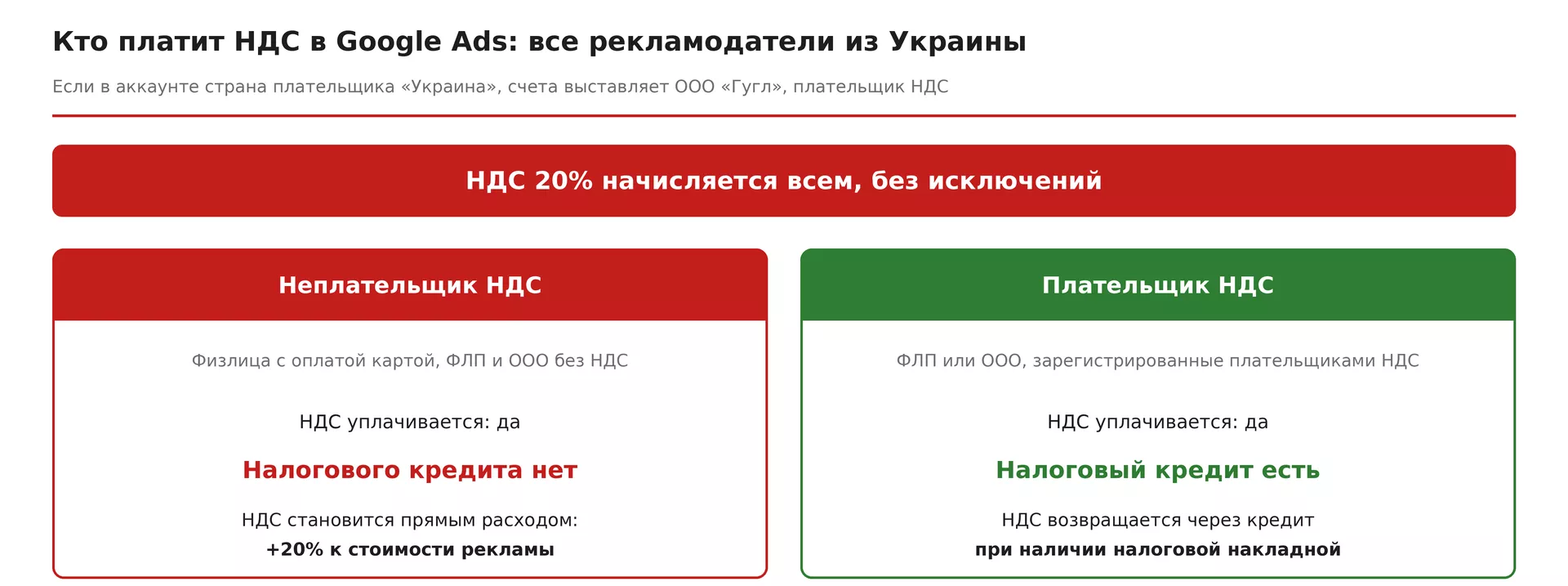
Все рекламодатели из Украины платят НДС. Разница лишь в праве на налоговый кредит.
Разница между категориями рекламодателей заключается не в начислении, а в том, что происходит с НДС дальше:
| Категория рекламодателя | Уплачивается ли НДС 20% | Что происходит с НДС |
| Физическое лицо, оплата личной картой | Да | Прямые расходы: реклама фактически стоит на 20% дороже |
| ФЛП, не зарегистрированный плательщиком НДС | Да | Прямые расходы: права на налоговый кредит нет |
| ООО, работающее по системе единого налога без НДС | Да | Прямые расходы: права на налоговый кредит нет |
| ООО на едином налоге без НДС | Да | Можно включить в налоговый кредит при наличии налоговой накладной |
Законодательный контекст: Закон Украины № 1525-IX («налог на Google») и ст. 208-1 Налогового кодекса Украины ввели налогообложение НДС электронных услуг нерезидентов для физических лиц и ФЛП, которые не являются плательщиками НДС.
Почему НДС легко не заметить
Путаница возникает не из-за невнимательности, а из-за того, как интерфейс Google Ads подает информацию.
1. Расходы в кампаниях показаны без НДС
Google прямо указывает, что ставки и бюджеты, которые вы устанавливаете в кампаниях, не включают НДС. Поэтому в отчетах по кампаниям и в строке «Кампании» на странице «Сводка» вы видите «чистые» расходы на рекламу. Налог отображается отдельно.
2. Строка с НДС спрятана в свернутом разделе
На странице «Сводка» НДС расположен внутри раздела «Приблизительная сумма налогов и комиссий». Чтобы увидеть строку «НДС (VAT)», этот раздел нужно развернуть. Большинство пользователей смотрят только на доступные средства и общую себестоимость и до этого блока не доходят.
3. НДС не списывается отдельно в момент пополнения
После пополнения на 12 000 грн вы не видите отдельного списания 2 000 грн налога. НДС начисляется по мере расходования средств, и в разделе «Платежи и начисления» он появляется отдельной строкой с типом «Налоги и комиссии». Если не просматривать этот раздел специально, складывается впечатление, что налога нет.
Где посмотреть НДС в Google Ads: 5 способов
Все способы ниже показаны на реальных скриншотах украинского интерфейса Google Ads. Цифры на скриншотах соответствуют шагам инструкции.
Способ 1. Страница «Сводка»: строка «НДС (VAT)»
Это основной и самый наглядный способ. Последовательность действий: • войдите в свой аккаунт Google Ads; • в левом вертикальном меню нажмите «Платежи» (отметка 1); • в меню раздела выберите «Сводка» (отметка 2); • при необходимости измените период: вверху справа возле надписи «Другой диапазон» нажмите на поле с датами и выберите нужный диапазон; • в блоке месяца, например «сентябрь (текущий месяц)», найдите строку «Приблизительная сумма налогов и комиссий» и нажмите на нее, чтобы развернуть (отметка 3); • под ней появится строка «НДС (VAT)» с суммой начисленного налога.
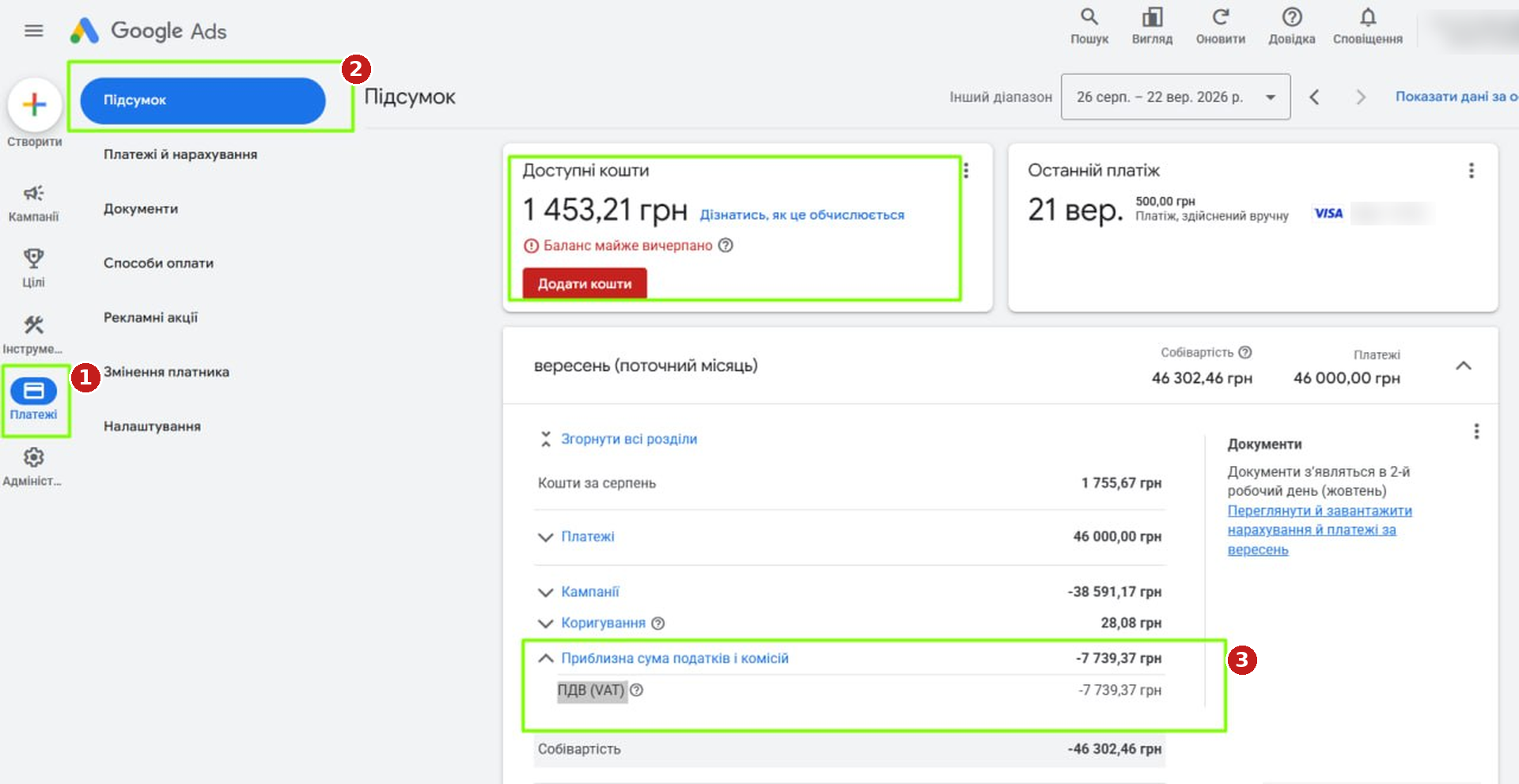
«Платежи» → «Сводка» → «Приблизительная сумма налогов и комиссий» → «НДС (VAT)».
Как читать цифры на странице «Сводка»
Реальный пример со скриншота за сентябрь: • «Средства за август»: 1 755,67 грн, это остаток с предыдущего месяца; • «Платежи»: 46 000,00 грн, общая сумма всех платежей за текущий месяц; • «Кампании»: 38 591,17 грн, расходы непосредственно на показ рекламы; • «Корректировки»: 28,08 грн; • «Приблизительная сумма налогов и комиссий», строка «НДС (VAT)»: 7 739,37 грн; • «Себестоимость»: 46 302,46 грн.
Согласно справке Google, себестоимость за месяц складывается из всех расходов на кампании, плюс налоги и комиссии, минус корректировки и рекламные бонусы. Проверим на цифрах со скриншота: Кампании 38 591,17 + НДС 7 739,37 − Корректировки 28,08 = Себестоимость 46 302,46 грн. То есть из более чем 46 тысяч гривен, потраченных за месяц, 7 739,37 грн составляет НДС. Для физического лица или неплательщика НДС это прямой дополнительный расход. Обратите внимание на слово «приблизительная» в названии строки: окончательные суммы фиксируются в документах за месяц.
Способ 2. Карточка «Доступные средства»
В верхней части страницы «Сводка» расположена карточка «Доступные средства». Под суммой есть ссылка «Узнать, как это рассчитывается» (отметка 1): нажмите на нее, чтобы увидеть расчет.
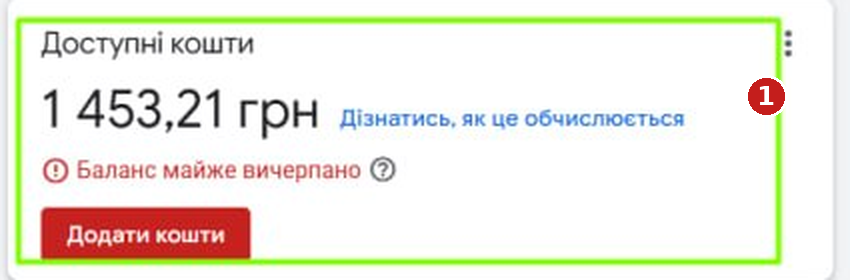
Карточка «Доступные средства» на странице «Сводка».
Доступные средства рассчитываются так: остаток с предыдущего месяца + платежи − себестоимость. На нашем примере: 1 755,67 + 46 000,00 − 46 302,46 = 1 453,21 грн. Важный нюанс: это сумма с учетом НДС, которую вы еще можете потратить. То есть из 1 453,21 грн на показ рекламы пойдет примерно 1 211 грн, а остальное станет НДС. Если рядом появляется предупреждение «Баланс почти исчерпан», стоит помнить, что каждое следующее пополнение через кнопку «Добавить средства» тоже будет частично направлено на уплату налога.
Способ 3. Раздел «Платежи и начисления»
Здесь видна вся история движения средств, и НДС отображается отдельной строкой. Последовательность действий: • в левом меню нажмите «Платежи» (отметка 1); • в меню раздела выберите «Платежи и начисления» (отметка 2); • вверху справа в поле с датами выберите период, например «Последние 3 месяца» (отметка 3); • в колонке «Тип» найдите строку «Налоги и комиссии» (отметка 4); • в колонке «Описание» для нее будет указано «Прогнозируемый показатель НДС (VAT)» с периодом, а в колонке «Стоимость» сумма налога.
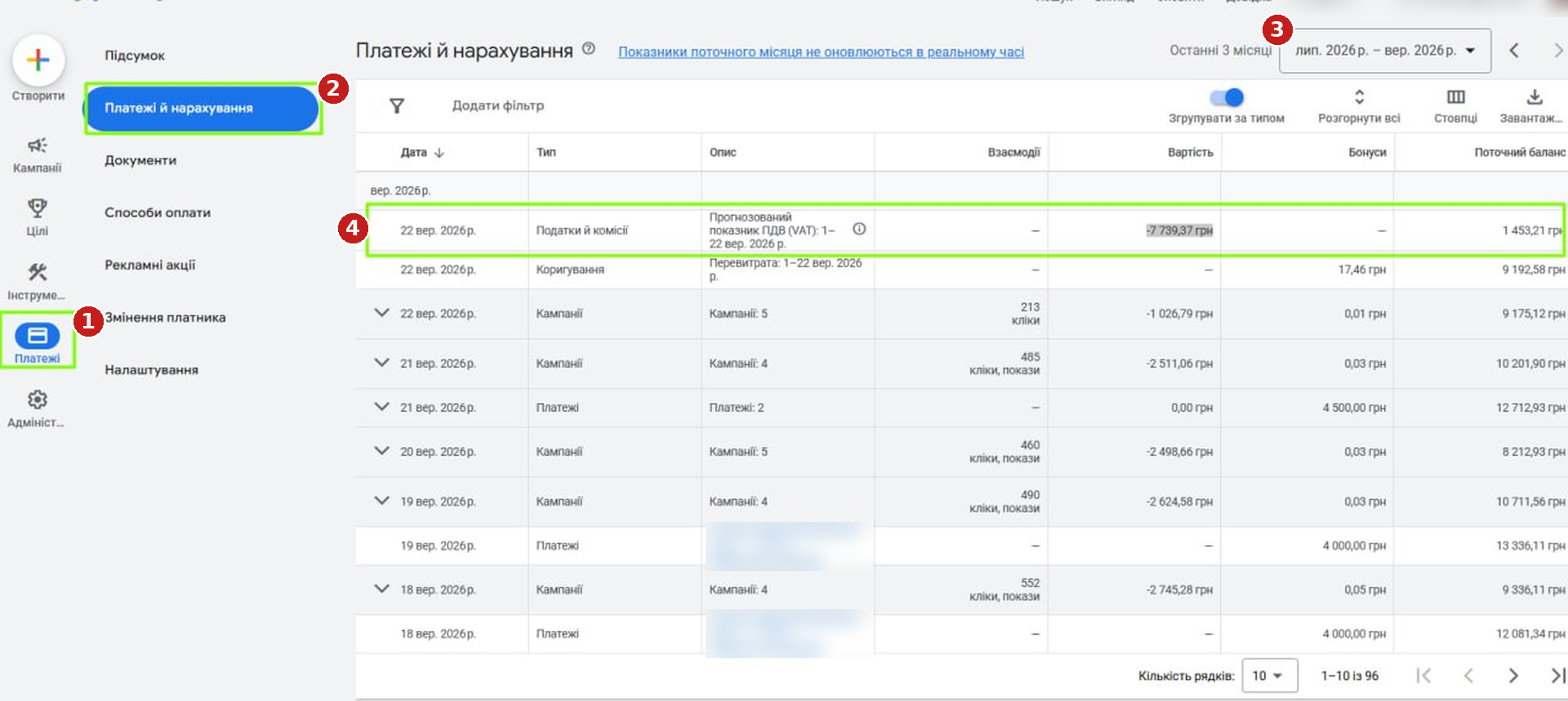
«Платежи» → «Платежи и начисления»: строка «Налоги и комиссии» с прогнозируемым показателем НДС.
На скриншоте видно, что за период 1–22 сентября прогнозируемый НДС составляет 7 739,37 грн, а колонка «Текущий баланс» после этой строки показывает 1 453,21 грн, то есть ту же сумму, что и в карточке «Доступные средства». Несколько полезных элементов страницы: • переключатель «Сгруппировать по типу» объединяет операции одного типа за день; • «Развернуть все» открывает детализацию сгруппированных строк; • «Добавить фильтр» помогает сузить список; • кнопка загрузки справа позволяет выгрузить данные для сверки с банковской выпиской. Обратите внимание на примечание вверху страницы: «Показатели текущего месяца не обновляются в реальном времени». Поэтому НДС за текущий месяц обозначен как прогнозируемый, окончательная сумма появится в документах.
Способ 4. Раздел «Документы»
Окончательные суммы фиксируются в ежемесячных отчетах. Последовательность действий: • в левом меню нажмите «Платежи» (отметка 1); • в меню раздела выберите «Документы» (отметка 2); • на странице откроется таблица «Выписки» с колонками «Дата выставления счета», «Тип документа», «Сумма» и «Действия»; • найдите документ нужного месяца с типом «Отчет» (отметка 3); • нажмите «Скачать» в колонке «Действия» (отметка 4).
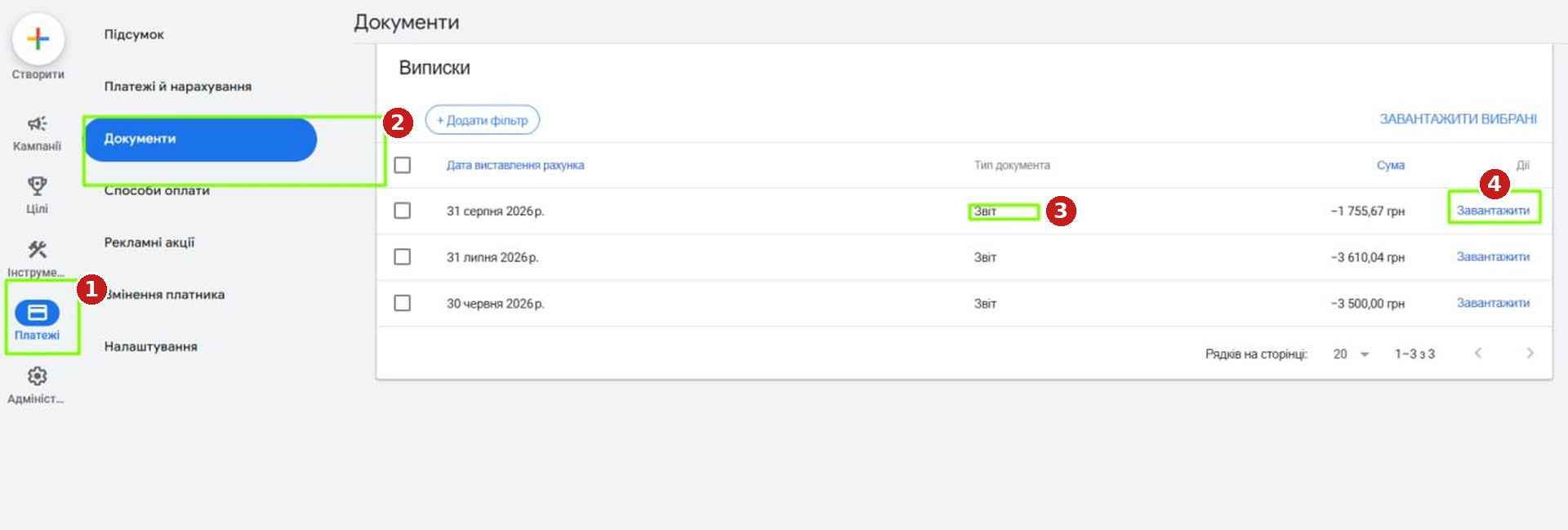
«Платежи» → «Документы»: таблица «Выписки» с ежемесячными отчетами.
Чтобы скачать несколько документов одновременно, отметьте их флажками слева и нажмите «Скачать выбранные». Кнопка «+ Добавить фильтр» помогает найти документы за нужный период. В этот же раздел ведет ссылка «Просмотреть и скачать начисления и платежи за [месяц]» в блоке «Документы» справа на странице «Сводка». Как указано там, документы за месяц появляются на 2-й рабочий день следующего месяца.
Кто что видит в разделе «Документы»
Сам раздел «Документы» есть в каждом аккаунте, но набор документов в нем зависит от налогового статуса, выбранного при создании аккаунта. Ежемесячные выписки (тип «Отчет») доступны всем. Однако, как поясняет справка Google, выписки не являются счетами: это итог всех платежей за период, в котором новые расходы показаны вместе с ориентировочными суммами налогов. То есть в «Отчете» НДС виден любому рекламодателю, но сам «Отчет» не является учетным документом.
Учетные документы для бухгалтерии Google предоставляет только для статусов «Частный предприниматель» и «Компания». Рекламодатель со статусом «Физическое лицо» после каждого платежа получает только квитанцию об оплате.
| Налоговый статус аккаунта | Выписки (тип «Отчет») | Учетные документы |
| Физическое лицо | Да | Нет, только квитанции об оплате |
| Частный предприниматель (ФЛП) | Да | Да: счет-фактура за оказанные услуги, акт приема-передачи услуг, авансовый счет-фактура, акт сверки взаиморасчетов Компания Да Да, аналогичный комплект |
| Компания | Да | Да, аналогичный комплект |
Отсюда важный вывод: физическое лицо, которое оплачивает рекламу картой, платит 20% НДС и при этом не получает ни одного документа, которым могло бы подтвердить эти расходы для учета. Для ФЛП и компаний учетные документы являются основанием для отражения расходов, а для плательщиков НДС еще и для формирования налогового кредита. Обратите внимание: определяющим является статус, выбранный при создании аккаунта, а не юридический статус рекламодателя. Если ФЛП зарегистрировал аккаунт как «Физическое лицо», учетных документов он не получит. Google указывает, что статус выбирается окончательно; исправить его можно только через службу поддержки, и изменения будут действовать только с даты их активации, без документов за прошлые периоды.
Способ 5. Раздел «Настройки»: данные плательщика
В меню раздела «Платежи» откройте «Настройки». Посередине страницы, в разделе «Платежный профиль», указан налоговый статус аккаунта: именно от него зависит, какие документы вы получаете в разделе «Документы». Здесь же проверьте данные плательщика: название, адрес и налоговые реквизиты, на которые Google выставляет документы. Для плательщиков НДС это критично, поскольку от корректности этих данных зависит возможность использовать документы для налогового кредита.
Как рассчитывается НДС: пример в цифрах
Формула Google проста: рекламные расходы + НДС = сумма платежа. Налог начисляется сверх фактических расходов на рекламу. На практике это означает: • из пополнения на 12 000 грн на рекламу пойдет примерно 10 000 грн, а около 2 000 грн составит НДС; • чтобы получить 50 000 грн чистого рекламного бюджета, пополнить аккаунт нужно примерно на 60 000 грн; • для быстрого расчета делите сумму пополнения на 1,2, чтобы получить реальный бюджет на рекламу.
Момент списания согласно справке Google: если платеж поступил 10 июня и полностью потрачен 25 июня, строка НДС появится именно 25 июня. Если до конца месяца потрачена лишь часть платежа, НДС будет начислен последним днем месяца на фактически потраченную сумму.
Что делать, если вы не плательщик НДС
Вариант 1. Заложить НДС в медиаплан
Самый простой шаг: считать бюджет с учетом НДС. Реальная стоимость клика, лида или заказа для неплательщика НДС на 20% выше, чем показывает статистика кампаний. Без этой поправки показатели окупаемости рекламы выглядят лучше, чем есть на самом деле.
Вариант 2. Оценить целесообразность регистрации плательщиком НДС
Если рекламные бюджеты значительные, регистрация плательщиком НДС позволяет включать уплаченный налог в налоговый кредит. После смены статуса стоит обновить данные в Google Ads: согласно справке Google, для этого нужно обратиться в поддержку со скан-копией документа, подтверждающего статус плательщика НДС. Изменения будут действовать только для будущих документов, перевыпуск ранее выданных невозможен. Решение о регистрации стоит принимать вместе с бухгалтером, поскольку оно влияет на всю налоговую модель бизнеса.
Вариант 3. Работать через биллинг-партнера Billing Media
Для ФЛП и бизнеса, который не является плательщиком НДС, это самый выгодный вариант. Оплата через партнера, который является резидентом Украины на общей системе налогообложения, меняет саму схему расчетов: вы заключаете договор с украинской компанией и получаете полный пакет первичных документов и экономию до 15%.
Преимущества работы с Billing Media: • закрывающие документы для подтверждения расходов, независимо от того, с каким статусом был создан ваш аккаунт в Google Ads; • персональный менеджер, который контролирует баланс и пополняет аккаунт заблаговременно, чтобы кампании не останавливались;
экономия до 15%
один партнер для оплаты Google Ads, Meta Ads, TikTok Ads и других платформ.
FAQ
Я плачу за рекламу личной картой как физическое лицо. Начисляется ли мне НДС?
Да. Способ оплаты не влияет на начисление: если страна плательщика в аккаунте Украина, НДС 20% входит в стоимость рекламы. Физическое лицо не может вернуть этот налог, поэтому он полностью становится частью расходов.
Я ФЛП на едином налоге без НДС. Плачу ли я НДС в Google Ads?
Да. Если страной плательщика в аккаунте указана Украина, НДС 20% платят все рекламодатели без исключения. Для неплательщика НДС этот налог становится прямым расходом.
Я плательщик НДС. Почему с меня тоже списывают НДС?
Потому что ООО «Гугл» является плательщиком НДС и включает налог в стоимость услуг. Вы его уплачиваете, но имеете право включить в налоговый кредит при наличии надлежащих документов.
Где в кабинете увидеть сумму НДС?
«Платежи» → «Сводка» → разверните строку «Приблизительная сумма налогов и комиссий» → строка «НДС (VAT)». Также НДС виден в разделе «Платежи и начисления» как строка с типом «Налоги и комиссии».
Почему в статистике кампаний нет НДС?
Ставки и бюджеты кампаний не включают НДС. Налог отображается только в разделе «Платежи».
Я пополнил аккаунт на 12 000 грн. Сколько пойдет на рекламу?
Примерно 10 000 грн. Остальное составляет НДС и списывается по мере расходования средств.
Видит ли ФЛП отчет с НДС в разделе «Документы»?
Да. Выписки доступны для всех статусов, а для ФЛП дополнительно формируются учетные документы для бухгалтерии.
Когда появляются документы за месяц?
На 2-й рабочий день следующего месяца. Найти их можно в разделе «Платежи» → «Документы».
Кому выгодно работать с Google Ads через биллинг-партнера?
Прежде всего ФЛП и бизнесу, которые не являются плательщиками НДС. Через Billing Media они могут работать по модели без НДС: рекламный бюджет плюс комиссия за обслуживание. Плательщикам НДС существенной финансовой выгоды это не дает, поскольку они возвращают НДС через налоговый кредит.
Можно ли вернуть уже уплаченный НДС?
Неплательщик НДС вернуть его не может: налог входит в себестоимость рекламы. Плательщик НДС может включить его в налоговый кредит.
Вывод
НДС в Google Ads платят все рекламодатели из Украины: физические лица с оплатой картой, ФЛП и компании, независимо от того, являются ли они плательщиками НДС. Разница лишь в том, возвращается ли этот налог через налоговый кредит или становится прямым расходом. Проверка занимает минуту: «Платежи» → «Сводка» → «Приблизительная сумма налогов и комиссий» → «НДС (VAT)». Именно здесь видно, какая часть вашего рекламного бюджета на самом деле уходит на налог. Знание реальной стоимости трафика меняет подход к планированию. Для физического лица или неплательщика НДС 20% сверху ощутимо влияют на юнит-экономику. Именно им наибольшую экономию дает работа через биллинг-партнера по модели без НДС. Плательщикам НДС, напротив, достаточно корректных реквизитов в аккаунте и своевременно полученных документов для налогового кредита.
Вы ФЛП или не являетесь плательщиком НДС?
Узнайте, как работать с Google Ads через Billing Media по модели без НДС и получать закрывающие документы для подтверждения расходов. Команда проанализирует вашу текущую схему оплаты и рассчитает экономию: partners@billing.media