Як перевірити, чи нараховується ПДВ у вашому рекламному акаунті Google Ads: покрокова інструкція
Багато рекламодавців впевнені, що не платять ПДВ за рекламу в Google Ads. Хтось оплачує рекламу особистою карткою як фізична особа, хтось працює як ФОП на єдиному податку без реєстрації платником ПДВ. І ті, і інші логічно припускають, що податок їх не стосується.
Насправді ПДВ 20% сплачують усі рекламодавці, в акаунті яких країною платника вказано Україну. Різниця лише в тому, чи може рекламодавець повернути цей податок через податковий кредит. І дізнаються про це багато хто лише тоді, коли менеджер відкриває розділ «Платежі» і показує, де саме в кабінеті видно нарахування.
У цій статті покроково, на прикладі українського інтерфейсу Google Ads і реальних скріншотів, розберемо, де знайти ПДВ, як його порахувати та що з цим робити.
Хто платить ПДВ у Google Ads: усі без винятку
Якщо в рекламному акаунті країною платника обрано Україну, послуги Google Ads вам надає ТОВ «Гугл», яке є платником ПДВ. Тому 20% ПДВ входить у вартість реклами для кожного рекламодавця: фізичної особи, ФОП будь-якої групи чи юридичної особи.
За довідкою Google, при купівлі послуг у компанії на загальній системі оподаткування ПДВ входить у ціну послуги, і саме тому ви сплачуєте ПДВ за Google Ads.
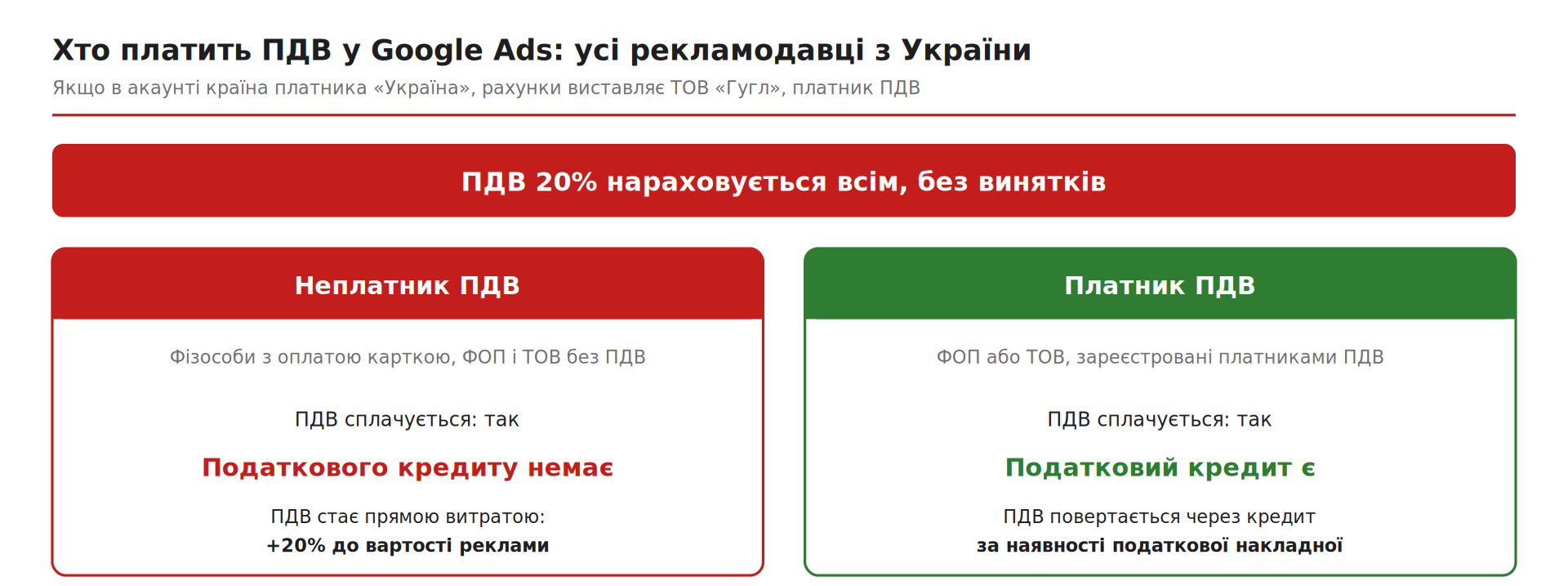
Усі рекламодавці з України сплачують ПДВ. Різниця лише в праві на податковий кредит.
Різниця між категоріями рекламодавців полягає не в нарахуванні, а в тому, що відбувається з ПДВ далі:
| Категорія рекламодавця | Чи сплачується ПДВ 20% | Що відбувається з ПДВ |
| Фізична особа, оплата особистою карткою | Так | Прямі витрати: реклама фактично коштує на 20% дорожче |
| ФОП, не зареєстрований платником ПДВ | Так | Прямі витрати: права на податковий кредит немає |
| ТОВ на єдиному податку без ПДВ | Так | Прямі витрати: права на податковий кредит немає |
| ФОП або ТОВ, платник ПДВ | Так | Можна включити до податкового кредиту за наявності податкової накладної |
Законодавчий контекст: Закон України № 1525-IX («податок на Google») та ст. 208-1 Податкового кодексу України запровадили оподаткування ПДВ електронних послуг нерезидентів для фізичних осіб і ФОП, які не є платниками ПДВ.
Чому ПДВ легко не помітити
Плутанина виникає не через неуважність, а через те, як інтерфейс Google Ads подає інформацію.
1. Витрати в кампаніях показані без ПДВ
Google прямо зазначає, що ставки та бюджети, які ви встановлюєте в кампаніях, не включають ПДВ. Тому у звітах по кампаніях і в рядку «Кампанії» на сторінці «Підсумок» ви бачите «чисті» витрати на рекламу. Податок відображається окремо.
2. Рядок з ПДВ схований у згорнутому розділі
На сторінці «Підсумок» ПДВ розташований усередині розділу «Приблизна сума податків і комісій». Щоб побачити рядок «ПДВ (VAT)», цей розділ потрібно розгорнути. Більшість користувачів дивляться лише на доступні кошти та загальну собівартість і до цього блоку не доходять.
3. ПДВ не списується окремо в момент поповнення
Після поповнення на 12 000 грн ви не бачите окремого списання 2 000 грн податку. ПДВ нараховується в міру витрачання коштів, і в розділі «Платежі й нарахування» він з’являється окремим рядком з типом «Податки й комісії». Якщо не переглядати цей розділ спеціально, складається враження, що податку немає.
Де подивитися ПДВ у Google Ads: 5 способів
Усі способи нижче показано на реальних скріншотах українського інтерфейсу Google Ads. Цифри на скріншотах відповідають крокам інструкції.
Спосіб 1. Сторінка «Підсумок»: рядок «ПДВ (VAT)»
Це основний і найнаочніший спосіб. Послідовність дій:
• увійдіть у свій акаунт Google Ads;
• у лівому вертикальному меню натисніть «Платежі» (позначка 1);
• у меню розділу оберіть «Підсумок» (позначка 2);
• за потреби змініть період: угорі праворуч біля напису «Інший діапазон» натисніть на поле з датами та оберіть потрібний діапазон;
• у блоці місяця, наприклад «вересень (поточний місяць)», знайдіть рядок «Приблизна сума податків і комісій» і натисніть на нього, щоб розгорнути (позначка 3);
• під ним з’явиться рядок «ПДВ (VAT)» із сумою нарахованого податку.
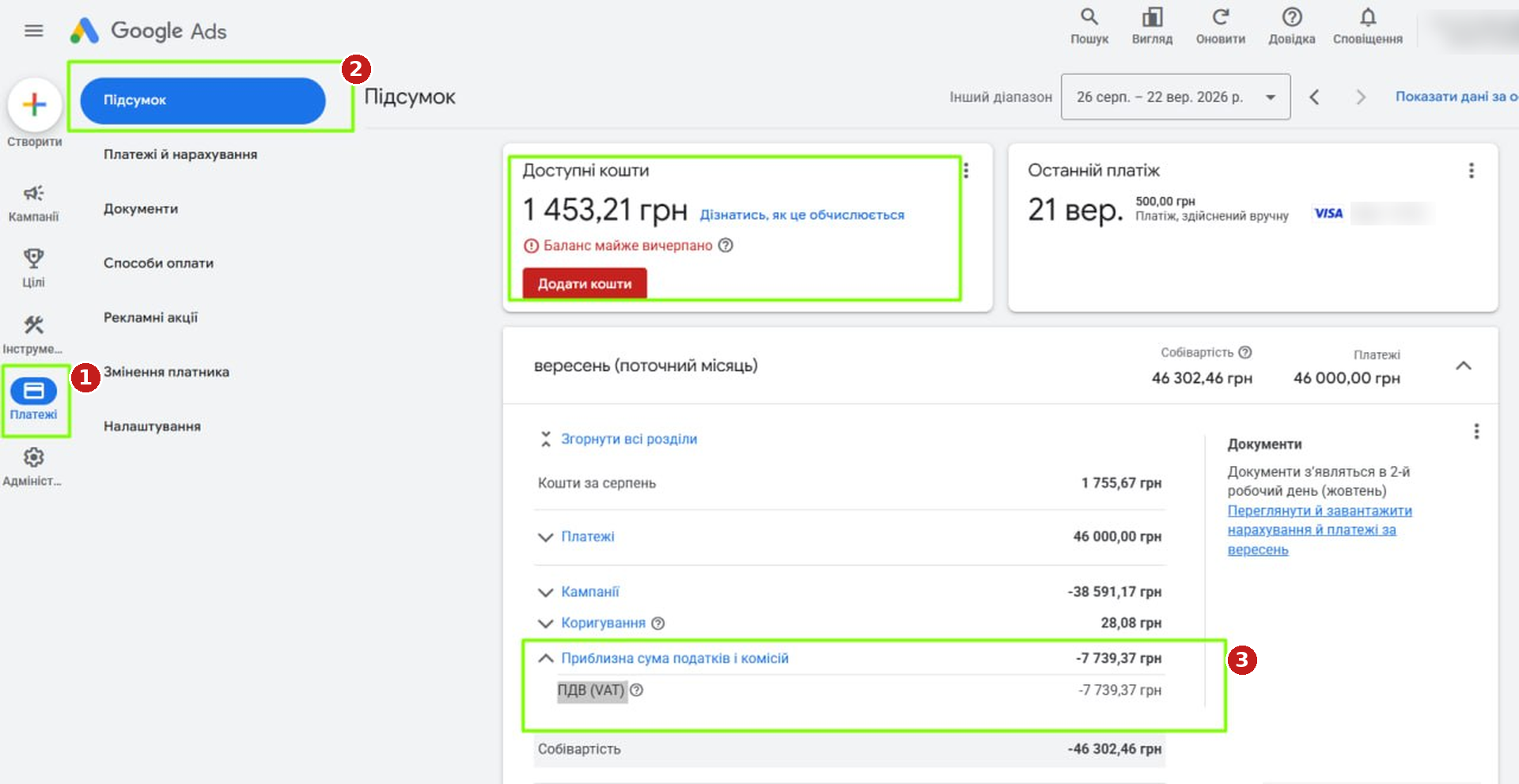
«Платежі» → «Підсумок» → «Приблизна сума податків і комісій» → «ПДВ (VAT)».
Як читати цифри на сторінці «Підсумок»
Реальний приклад зі скріншоту за вересень:
• «Кошти за серпень»: 1 755,67 грн, це залишок з попереднього місяця;
• «Платежі»: 46 000,00 грн, загальна сума всіх платежів за поточний місяць;
• «Кампанії»: 38 591,17 грн, витрати безпосередньо на показ реклами;
• «Коригування»: 28,08 грн;
• «Приблизна сума податків і комісій», рядок «ПДВ (VAT)»: 7 739,37 грн;
• «Собівартість»: 46 302,46 грн.
За довідкою Google, собівартість за місяць складається з усіх витрат на кампанії, плюс податки й комісії, мінус коригування й рекламні бонуси. Перевіримо на цифрах зі скріншоту:
Кампанії 38 591,17 + ПДВ 7 739,37 − Коригування 28,08 = Собівартість 46 302,46 грн.
Тобто з понад 46 тисяч гривень, витрачених за місяць, 7 739,37 грн становить ПДВ. Для фізичної особи чи неплатника ПДВ це пряма додаткова витрата. Зверніть увагу на слово «приблизна» в назві рядка: остаточні суми фіксуються в документах за місяць.
Спосіб 2. Картка «Доступні кошти»
У верхній частині сторінки «Підсумок» розташована картка «Доступні кошти». Під сумою є посилання «Дізнатись, як це обчислюється» (позначка 1): натисніть на нього, щоб побачити розрахунок.
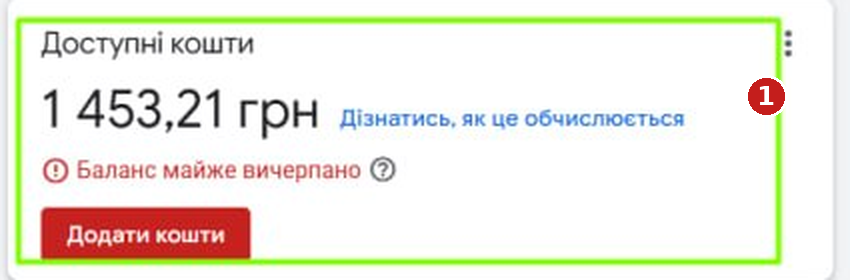
Картка «Доступні кошти» на сторінці «Підсумок».
Доступні кошти рахуються так: залишок з попереднього місяця + платежі − собівартість. На нашому прикладі: 1 755,67 + 46 000,00 − 46 302,46 = 1 453,21 грн.
Важливий нюанс: це сума з урахуванням ПДВ, яку ви ще можете витратити. Тобто з 1 453,21 грн на показ реклами піде приблизно 1 211 грн, а решта стане ПДВ. Якщо поруч з’являється попередження «Баланс майже вичерпано», варто пам’ятати, що кожне наступне поповнення через кнопку «Додати кошти» теж буде частково спрямоване на сплату податку.
Спосіб 3. Розділ «Платежі й нарахування»
Тут видно всю історію руху коштів, і ПДВ відображається окремим рядком. Послідовність дій:
• у лівому меню натисніть «Платежі» (позначка 1);
• у меню розділу оберіть «Платежі й нарахування» (позначка 2);
• угорі праворуч у полі з датами оберіть період, наприклад «Останні 3 місяці» (позначка 3);
• у колонці «Тип» знайдіть рядок «Податки й комісії» (позначка 4);
• у колонці «Опис» для нього буде вказано «Прогнозований показник ПДВ (VAT)» з періодом, а в колонці «Вартість» сума податку.
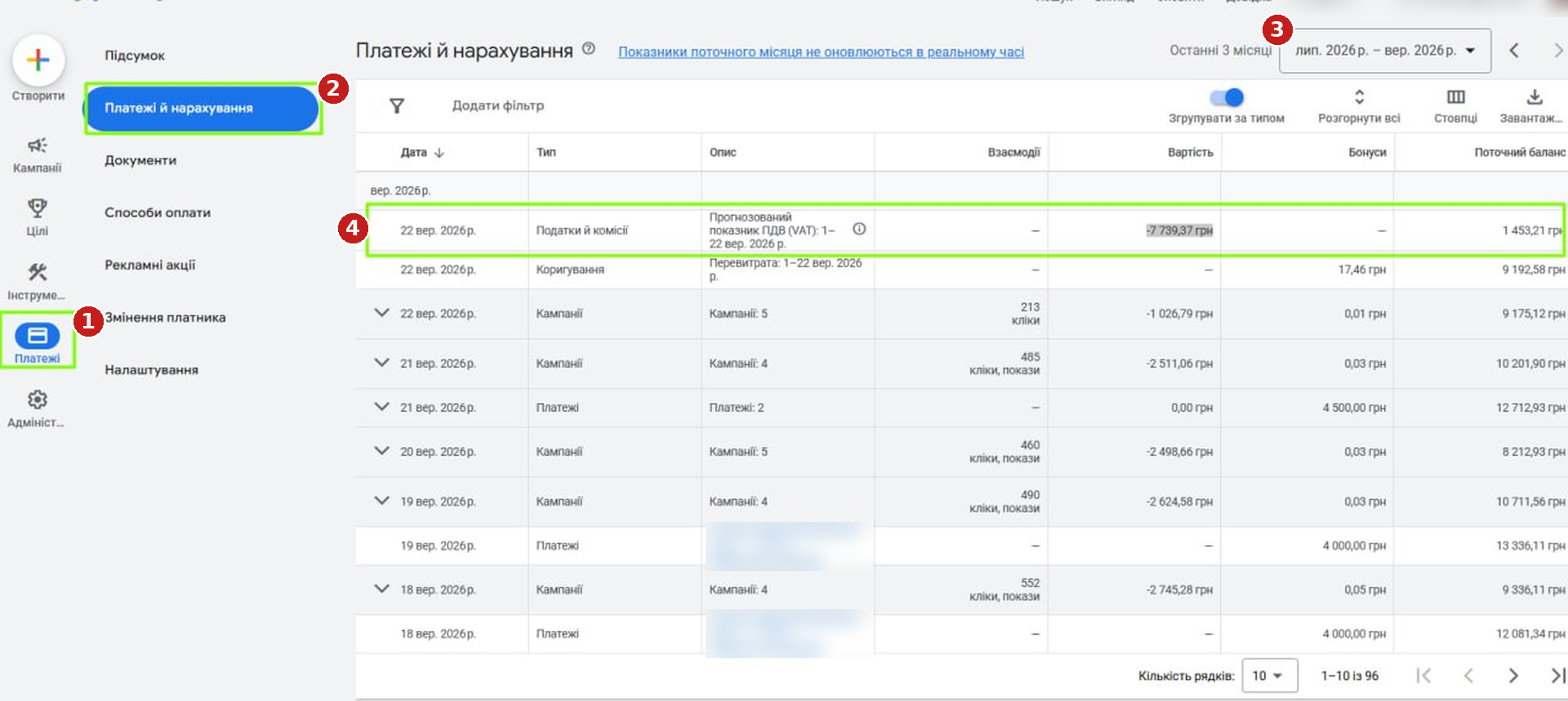
«Платежі» → «Платежі й нарахування»: рядок «Податки й комісії» з прогнозованим показником ПДВ.
На скріншоті видно, що за період 1–22 вересня прогнозований ПДВ становить 7 739,37 грн, а колонка «Поточний баланс» після цього рядка показує 1 453,21 грн, тобто ту саму суму, що й у картці «Доступні кошти».
Кілька корисних елементів сторінки:
• перемикач «Згрупувати за типом» об’єднує операції одного типу за день;
• «Розгорнути всі» відкриває деталізацію згрупованих рядків;
• «Додати фільтр» допомагає звузити список;
• кнопка завантаження праворуч дає змогу вивантажити дані для звірки з банківською випискою.
Зверніть увагу на примітку вгорі сторінки: «Показники поточного місяця не оновлюються в реальному часі». Тому ПДВ за поточний місяць позначено як прогнозований, остаточна сума з’явиться в документах.
Спосіб 4. Розділ «Документи»
Остаточні суми фіксуються в щомісячних звітах. Послідовність дій:
• у лівому меню натисніть «Платежі» (позначка 1);
• у меню розділу оберіть «Документи» (позначка 2);
• на сторінці відкриється таблиця «Виписки» з колонками «Дата виставлення рахунку», «Тип документа», «Сума» та «Дії»;
• знайдіть документ потрібного місяця з типом «Звіт» (позначка 3);
• натисніть «Завантажити» в колонці «Дії» (позначка 4).
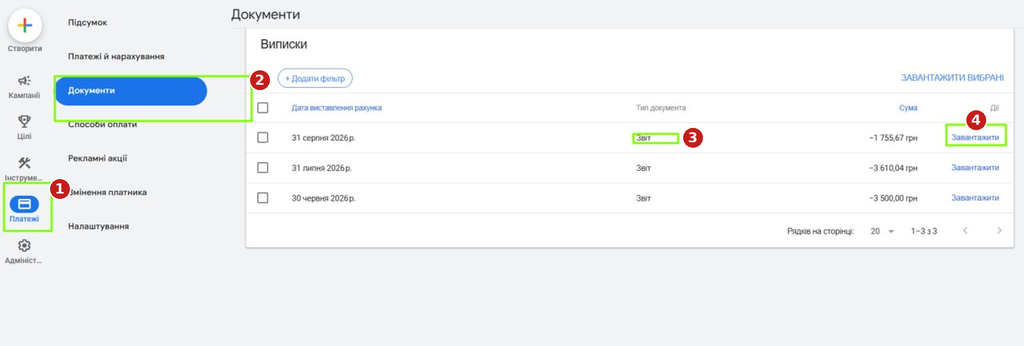
«Платежі» → «Документи»: таблиця «Виписки» зі щомісячними звітами.
Щоб завантажити кілька документів одночасно, позначте їх прапорцями ліворуч і натисніть «Завантажити вибрані». Кнопка «+ Додати фільтр» допомагає знайти документи за потрібний період.
До цього ж розділу веде посилання «Переглянути й завантажити нарахування й платежі за [місяць]» у блоці «Документи» праворуч на сторінці «Підсумок». Як указано там, документи за місяць з’являються на 2-й робочий день наступного місяця.
Хто що бачить у розділі «Документи»
Сам розділ «Документи» є в кожному акаунті, але набір документів у ньому залежить від податкового статусу, обраного під час створення акаунта.
Щомісячні виписки (тип «Звіт») доступні всім. Проте, як пояснює довідка Google, виписки не є рахунками: це підсумок усіх платежів за період, у якому нові витрати показано разом з орієнтовними сумами податків. Тобто в «Звіті» ПДВ видно будь-якому рекламодавцю, але сам «Звіт» не є обліковим документом.
Облікові документи для бухгалтерії Google надає лише для статусів «Приватний підприємець» і «Компанія». Рекламодавець зі статусом «Фізична особа» після кожного платежу отримує тільки квитанцію про оплату.
| Податковий статус акаунта | Виписки (тип «Звіт») | Облікові документи |
| Фізична особа | Так | Ні, лише квитанції про оплату |
| Приватний підприємець (ФОП) | Так | Так: рахунок-фактура за надані послуги, акт прийому та передачі послуг, авансовий рахунок-фактура, акт звіряння взаєморозрахунків |
| Компанія | Так | Так, аналогічний комплект |
Звідси важливий висновок: фізична особа, яка оплачує рекламу карткою, сплачує 20% ПДВ і при цьому не отримує жодного документа, яким могла б підтвердити ці витрати для обліку. Для ФОП і компаній облікові документи є підставою для відображення витрат, а для платників ПДВ ще й для формування податкового кредиту.
Зверніть увагу: визначальним є статус, обраний під час створення акаунта, а не юридичний статус рекламодавця. Якщо ФОП зареєстрував акаунт як «Фізична особа», облікових документів він не отримає. Google зазначає, що статус обирається остаточно; виправити його можна лише через службу підтримки, і зміни діятимуть тільки з дати їх активації, без документів за минулі періоди.
Спосіб 5. Розділ «Налаштування»: дані платника
У меню розділу «Платежі» відкрийте «Налаштування». Посередині сторінки, у розділі «Платіжний профіль», вказано податковий статус акаунта: саме від нього залежить, які документи ви отримуєте в розділі «Документи».
Тут же перевірте дані платника: назву, адресу та податкові реквізити, на які Google виставляє документи. Для платників ПДВ це критично, оскільки від коректності цих даних залежить можливість використати документи для податкового кредиту.
Як рахується ПДВ: приклад на числах
Формула Google проста: рекламні витрати + ПДВ = сума платежу. Податок нараховується зверху фактичних витрат на рекламу.
На практиці це означає:
• з поповнення на 12 000 грн на рекламу піде приблизно 10 000 грн, а близько 2 000 грн становитиме ПДВ;
• щоб отримати 50 000 грн чистого рекламного бюджету, поповнити акаунт потрібно приблизно на 60 000 грн;
• для швидкого розрахунку ділите суму поповнення на 1,2, щоб отримати реальний бюджет на рекламу.
Момент списання за довідкою Google: якщо платіж надійшов 10 червня і повністю витрачений 25 червня, рядок ПДВ з’явиться саме 25 червня. Якщо до кінця місяця витрачено лише частину платежу, ПДВ буде нараховано останнім днем місяця на фактично витрачену суму.
Що робити, якщо ви не платник ПДВ
Варіант 1. Закласти ПДВ у медіаплан
Найпростіший крок: рахувати бюджет з урахуванням ПДВ. Реальна вартість кліку, ліда чи замовлення для неплатника ПДВ на 20% вища, ніж показує статистика кампаній. Без цієї поправки показники окупності реклами виглядають кращими, ніж є насправді.
Варіант 2. Оцінити доцільність реєстрації платником ПДВ
Якщо рекламні бюджети значні, реєстрація платником ПДВ дає змогу включати сплачений податок до податкового кредиту. Після зміни статусу варто оновити дані в Google Ads: за довідкою Google, для цього потрібно звернутися до підтримки зі скан-копією документа, що підтверджує статус платника ПДВ. Зміни діятимуть лише для майбутніх документів, перевипуск раніше виданих неможливий.
Рішення про реєстрацію варто ухвалювати разом із бухгалтером, оскільки воно впливає на всю податкову модель бізнесу.
Варіант 3. Працювати через білінг-партнера Billing Media
Для ФОП і бізнесу, який не є платником ПДВ, це найвигідніший варіант. Оплата через партнера, який є резидентом України на загальній системі оподаткування, змінює саму схему розрахунків: ви укладаєте договір з українською компанією і отримуєте повний пакет первинних документів та економію до 15%.
Переваги роботи з Billing Media:
• закриваючі документи для підтвердження витрат, незалежно від того, з яким статусом було створено ваш акаунт у Google Ads;
• персональний менеджер, який контролює баланс і поповнює акаунт завчасно, щоб кампанії не зупинялися;
• економія до 15%
• один партнер для оплати Google Ads, Meta Ads, TikTok Ads та інших платформ.
FAQ
Я плачу за рекламу особистою карткою як фізична особа. Чи нараховується мені ПДВ?
Так. Спосіб оплати не впливає на нарахування: якщо країна платника в акаунті Україна, ПДВ 20% входить у вартість реклами. Фізична особа не може повернути цей податок, тому він повністю стає частиною витрат.
Я ФОП на єдиному податку без ПДВ. Чи плачу я ПДВ у Google Ads?
Так. Якщо країною платника в акаунті вказано Україну, ПДВ 20% сплачують усі рекламодавці без винятку. Для неплатника ПДВ цей податок стає прямою витратою.
Я платник ПДВ. Чому з мене теж списують ПДВ?
Тому що ТОВ «Гугл» є платником ПДВ і включає податок у вартість послуг. Ви його сплачуєте, але маєте право включити до податкового кредиту за наявності належних документів.
Де в кабінеті побачити суму ПДВ?
«Платежі» → «Підсумок» → розгорніть рядок «Приблизна сума податків і комісій» → рядок «ПДВ (VAT)». Також ПДВ видно в розділі «Платежі й нарахування» як рядок з типом «Податки й комісії».
Чому в статистиці кампаній немає ПДВ?
Ставки та бюджети кампаній не включають ПДВ. Податок відображається лише в розділі «Платежі».
Я поповнив акаунт на 12 000 грн. Скільки піде на рекламу?
Приблизно 10 000 грн. Решта становить ПДВ і списується в міру витрачання коштів.
Чи бачить ФОП звіт із ПДВ у розділі «Документи»?
Так. Виписки доступні для всіх статусів, а для ФОП додатково формуються облікові документи для бухгалтерії.
Коли з’являються документи за місяць?
На 2-й робочий день наступного місяця. Знайти їх можна в розділі «Платежі» → «Документи».
Кому вигідно працювати з Google Ads через білінг-партнера?
Насамперед ФОП і бізнесу, які не є платниками ПДВ. Через Billing Media вони можуть працювати за моделлю без ПДВ: рекламний бюджет плюс комісія за обслуговування. Платникам ПДВ суттєвої фінансової вигоди це не дає, оскільки вони повертають ПДВ через податковий кредит.
Чи можна повернути вже сплачений ПДВ?
Неплатник ПДВ повернути його не може: податок входить у собівартість реклами. Платник ПДВ може включити його до податкового кредиту.
Висновок
ПДВ у Google Ads сплачують усі рекламодавці з України: фізичні особи з оплатою карткою, ФОП і компанії, незалежно від того, чи є вони платниками ПДВ. Різниця лише в тому, чи повертається цей податок через податковий кредит, чи стає прямою витратою.
Перевірка займає хвилину: «Платежі» → «Підсумок» → «Приблизна сума податків і комісій» → «ПДВ (VAT)». Саме тут видно, яка частина вашого рекламного бюджету насправді йде на податок.
Знання реальної вартості трафіку змінює підхід до планування. Для фізичної особи чи неплатника ПДВ 20% зверху відчутно впливають на юніт-економіку. Саме для них найбільшу економію дає робота через білінг-партнера за моделлю без ПДВ. Платникам ПДВ натомість достатньо коректних реквізитів в акаунті та вчасно отриманих документів для податкового кредиту.
Ви ФОП або не є платником ПДВ?
Дізнайтеся, як працювати з Google Ads через Billing Media за моделлю без ПДВ і отримувати закриваючі документи для підтвердження витрат. Команда проаналізує вашу поточну схему оплати та розрахує економію: partners@billing.media